在線 PDF 頁碼生成器
免費在線工具,快速為 PDF 文檔添加頁碼。支持自定義位置、起始頁碼、數字格式和頁邊距。無需註冊,文件處理後立即刪除,保護隱私。支持最大 50MB 文件,完全免費且無水印。
✅ PDF 處理成功!
如何為 PDF 添加頁碼
需要為 PDF 文檔添加頁碼?無論是報告、合同、論文、說明書還是電子書,這個工具都能讓您在幾秒鐘內完成。無需安裝軟件,無需註冊賬號。文件僅在內存中臨時處理,完成後立即刪除,充分保護您的隱私。
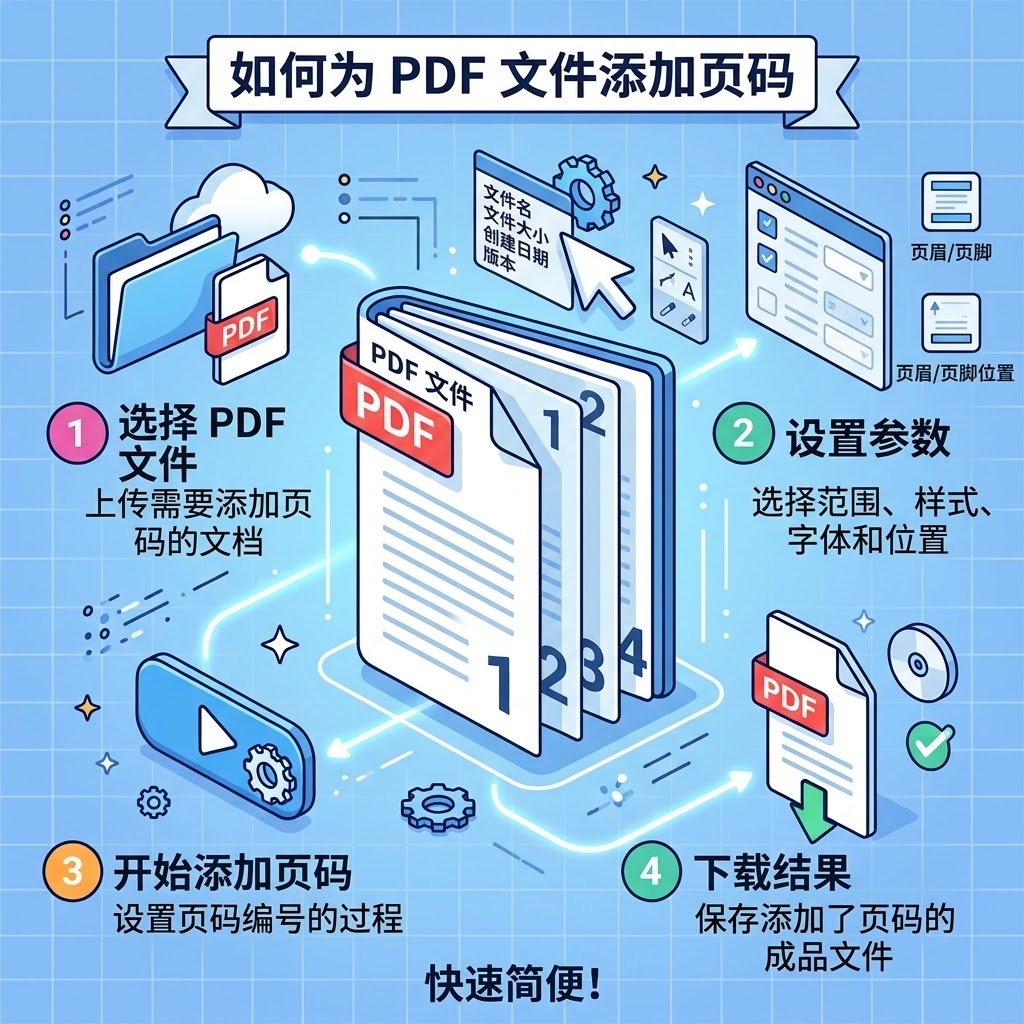
- 點擊上傳區域或拖放 PDF 文件。
- 選擇頁碼位置(頂部或底部,左/中/右)。
- 設置頁邊距(毫米)。
- 指定起始頁碼。
- 選擇數字格式(普通數字、補零或“第 X 頁,共 Y 頁”)。
- 點擊“開始添加頁碼”,等待處理完成並下載。
整個流程直觀快速,特別適合需要偶爾或頻繁添加頁碼的用戶。
⚡ 處理速度極快
大多數文件在幾秒內即可完成,即使接近 50MB 限制也能快速處理。
🔒 隱私優先
文件僅在內存中臨時存在,處理完成後立即刪除,不會永久存儲。
📱 全設備支持
手機、平板、電腦均可使用,界面自動適配不同屏幕尺寸。
🎯 靈活自定義
支持 6 種頁碼位置、起始頁碼、頁邊距和多種數字格式。
🆓 完全免費
無廣告、無水印、無使用次數限制,真正免費使用。
📄 支持大文件
最大支持 50MB,足夠覆蓋大多數日常和中等長度文檔。
🌐 無需註冊
打開頁面即可使用,無需創建賬號或登錄。
🛡️ 保持原文檔質量
僅疊加頁碼層,不會重新壓縮或降低原 PDF 的清晰度。
為什麼選擇這個工具
- 完全在瀏覽器中運行,無需安裝任何軟件
- 支持手機和電腦
- 支持最大 50MB 的 PDF 文件
- 文件不會永久保存在服務器上
- 完全免費且無需註冊
- 支持多種頁碼位置和格式
- 無水印:下載文件乾淨可用
- 即時下載:處理完成後立即獲取結果
典型使用場景
這個工具特別適合以下日常場景:
- 為工作報告或項目文檔添加頁碼
- 為合同或協議補充正式頁碼
- 為學術論文或畢業論文添加頁碼
- 為產品說明書或用戶手冊添加頁碼
- 為電子書或掃描文檔補充頁碼
- 快速處理需要提交的正式文件
無論是個人使用還是輕度專業需求,您都可以快速完成頁碼添加,而無需依賴複雜的桌面軟件。
常見問題解答
如何在線為 PDF 添加頁碼?
上傳您的 PDF 文件,選擇頁碼位置(頂部或底部,左/中/右),設置頁邊距、起始頁碼和數字格式,然後點擊“開始添加頁碼”。處理完成後即可下載帶頁碼的 PDF。整個過程無需註冊,通常只需幾秒鐘。
支持的最大文件大小是多少?
最大支持 50MB 的 PDF 文件。大多數日常文檔和中等長度的報告都可以順利處理。
我的 PDF 文件會保存在服務器上嗎?
不會。文件僅在內存中臨時處理,處理完成後立即刪除。我們不會永久存儲您的文件。
需要註冊或付費嗎?
不需要。本工具完全免費,無水印,無廣告,無使用次數限制。打開頁面即可使用。
手機上可以使用嗎?
可以。工具已針對手機、平板和電腦進行優化,界面會自動適配不同屏幕尺寸。
生成的 PDF 會有水印嗎?
不會。下載的文件乾淨無水印,可直接用於專業或個人用途。
可以自定義頁碼位置嗎?
可以。支持 6 種位置:底部居中、底部右側、底部左側、頂部居中、頂部右側、頂部左側。
支持哪些數字格式?
支持普通數字(1, 2, 3...)、補零格式(01, 02, 03...)以及“第 X 頁,共 Y 頁”的完整格式。
處理速度有多快?
大多數文件在幾秒內即可完成處理,具體取決於文件大小和網絡速度。50MB 以內的文件通常處理非常迅速。
如果上傳失敗怎麼辦?
請確認文件是有效的 PDF 且不超過 50MB。可嘗試重新保存文件或刷新頁面。穩定的網絡連接有助於提高成功率。
可以設置起始頁碼嗎?
可以。您可以自由設置起始頁碼,例如從第 1 頁、第 5 頁或任何其他數字開始。
頁邊距可以調整嗎?
可以。頁邊距以毫米為單位,默認 15mm,您可以根據需要在 5mm 到 100mm 之間調整。
這個工具適合哪些場景?
非常適合為報告、合同、論文、說明書、電子書或任何需要頁碼的 PDF 文檔添加頁碼,尤其適合需要快速處理且不想安裝軟件的用戶。
生成的 PDF 質量會下降嗎?
不會。工具僅在原有頁面上疊加頁碼層,不會重新壓縮或降低原文檔的清晰度。
支持哪些瀏覽器?
支持所有現代瀏覽器,包括 Chrome、Firefox、Safari 和 Edge。建議使用最新版本以獲得最佳體驗。
可以繼續編輯生成的 PDF 嗎?
可以。下載的 PDF 可以用任何 PDF 閱讀器或編輯器打開,進行進一步的批註、簽名或其他修改。
為什麼選擇在線工具而不是桌面軟件?
在線工具無需安裝,可在任何設備上使用,處理後立即刪除文件以保護隱私,並且完全免費。特別適合偶爾或快速的頁碼添加需求。
服務安全嗎?
安全。文件僅在內存中臨時存在,處理完成後立即刪除。不會永久存儲,也不會分享給第三方。連接受保護。
支持掃描版 PDF 嗎?
支持。只要文件是有效的 PDF,無論是文字版還是掃描版都可以添加頁碼。
如何獲得更專業的頁碼效果?
選擇合適的位置和邊距,避免頁碼與正文重疊。對於正式文檔,推薦使用“第 X 頁,共 Y 頁”格式,並保持邊距在 10–20mm 之間。
實用建議
上傳前請確認文件為有效 PDF 格式。選擇頁碼位置時,建議根據文檔內容預留足夠邊距,避免與正文重疊。正式文檔推薦使用“第 X 頁,共 Y 頁”格式,顯得更專業。下載後您可以用任何 PDF 軟件繼續編輯或打印。
為 PDF 添加頁碼是文檔規範化的基礎步驟。無論是內部報告還是對外提交的正式文件,清晰的頁碼都能提升文檔的專業感和可讀性。在線工具讓這一過程變得簡單快捷,無需學習複雜軟件。
為什麼在線頁碼工具成為新標準?過去需要打開專業桌面軟件才能完成的操作,現在只需幾步點擊即可完成。速度更快、無需安裝、跨設備可用,同時注重隱私保護。文件處理後立即刪除,讓用戶更安心。
為了獲得最佳效果,請注意:保持合理的頁邊距(建議 10–20mm);正式文檔優先選擇完整頁碼格式;確認起始頁碼符合實際需求。這些細節能讓最終文檔看起來更加規範專業。
在線工具只是輔助,真正的專業來自您對文檔的細緻打磨。隨時可以重新上傳調整,直到滿意為止。
PDF 添加頁碼 • 在線 PDF 頁碼 • PDF 頁碼生成器 • 免費添加頁碼 • PDF 頁碼工具 • 在線頁碼生成
關於本服務
這個在線 PDF 頁碼生成器由全棧 Python 開發工程師和圖像處理與計算機視覺專家開發並維護。目標是提供簡單、快速且注重隱私的文檔處理方式——無需安裝軟件,無需創建賬號。
我們非常重視用戶隱私:文件僅臨時處理並立即刪除。服務會根據用戶反饋持續改進。如果您有建議或遇到問題,歡迎通過作者信息中的郵箱聯繫我們。